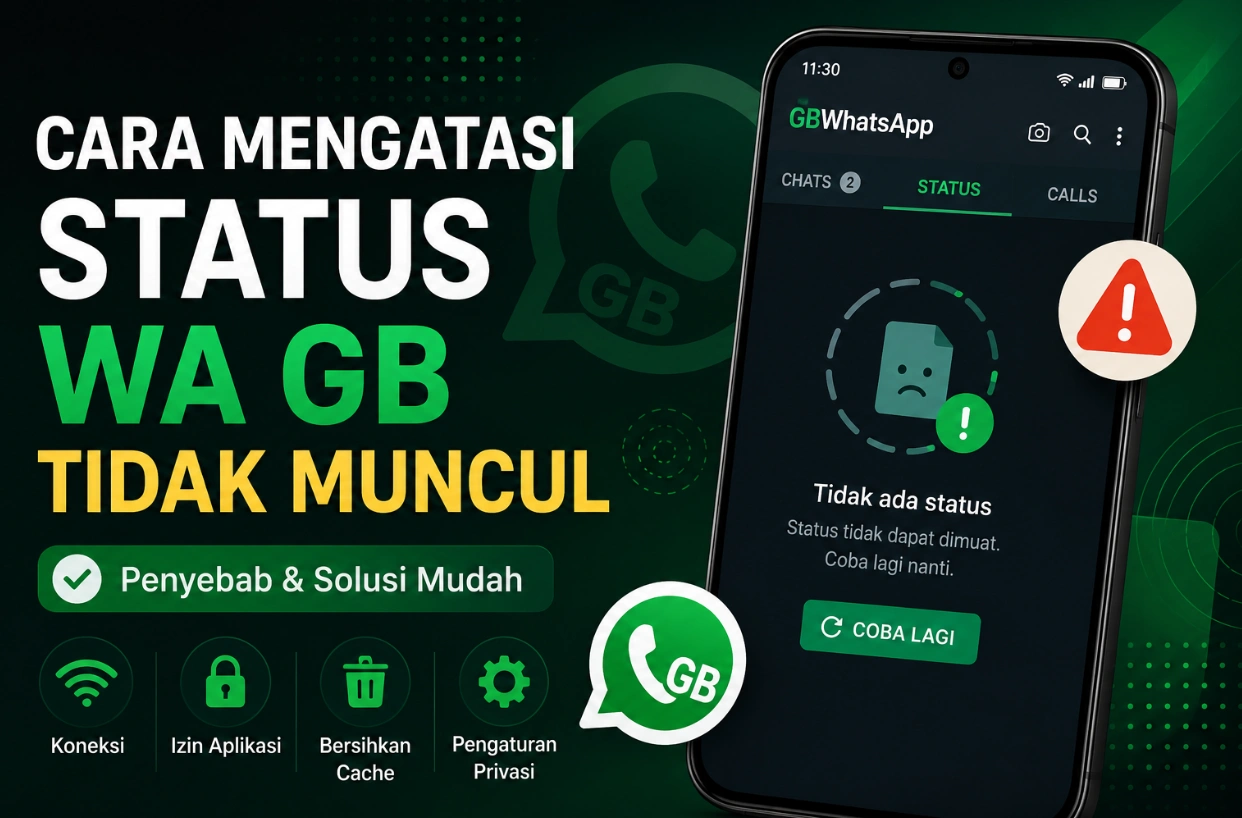
Status WhatsApp menjadi salah satu fitur yang sering digunakan untuk membagikan foto, video, teks, atau aktivitas sehari-hari kepada kontak. Namun, pengguna WA GB terkadang mengalami masalah ketika Status tidak muncul. Misalnya, halaman Status terlihat kosong, Status teman tidak diperbarui, atau Status hanya menampilkan Status lama.
Masalah seperti ini tidak selalu disebabkan oleh aplikasi yang rusak. Koneksi internet, izin aplikasi, cache, pengaturan privasi, hingga versi WA GB yang digunakan juga dapat menjadi penyebabnya.
Jika kamu sedang mengalami masalah status WA GB tidak muncul, berikut beberapa cara yang bisa dicoba.
1. Periksa Koneksi Internet
Hal pertama yang perlu dilakukan adalah memeriksa koneksi internet. WA GB membutuhkan koneksi yang stabil untuk mengambil dan menampilkan Status terbaru.
Coba buka website atau aplikasi lain di perangkat. Jika semuanya berjalan lambat, kemungkinan masalahnya berasal dari jaringan internet.
Kamu bisa mencoba beberapa hal sederhana:
- Matikan dan nyalakan kembali Wi-Fi.
- Beralih dari Wi-Fi ke data seluler.
- Aktifkan mode pesawat selama beberapa detik, lalu matikan kembali.
- Coba gunakan jaringan lain.
Setelah koneksi kembali stabil, buka WA GB dan periksa halaman Status lagi.
2. Tutup dan Buka Kembali WA GB
Aplikasi terkadang mengalami error sementara ketika berjalan terlalu lama di latar belakang. Kondisi ini dapat membuat beberapa fitur tidak memperbarui data dengan benar.
Tutup WA GB sepenuhnya dari daftar aplikasi terbaru. Setelah itu, tunggu beberapa detik dan buka kembali aplikasinya.
Kemudian masuk ke bagian Status dan tunggu beberapa saat untuk melihat apakah Status terbaru sudah muncul.
3. Periksa Izin Aplikasi
Izin aplikasi yang tidak lengkap juga dapat menyebabkan beberapa fungsi WA GB tidak berjalan sebagaimana mestinya.
Buka:
Settings > Apps > GB WhatsApp > Permissions
Periksa izin yang tersedia dan pastikan WA GB mendapatkan izin yang diperlukan. Nama menu dapat sedikit berbeda tergantung versi Android dan merek perangkat yang digunakan.
Setelah mengubah izin, buka kembali WA GB dan cek Status.
4. Bersihkan Cache WA GB
Cache adalah data sementara yang disimpan aplikasi agar proses tertentu dapat berjalan lebih cepat. Namun, cache yang bermasalah atau terlalu banyak terkadang dapat menyebabkan tampilan aplikasi tidak diperbarui dengan benar.
Untuk membersihkan cache, biasanya kamu dapat membuka:
Settings > Apps > GB WhatsApp > Storage > Clear Cache
Pilih Clear Cache, bukan Clear Data, jika kamu hanya ingin menghapus file sementara.
Setelah cache dibersihkan, jalankan kembali WA GB dan lihat apakah Status sudah muncul.
5. Periksa Pengaturan Privasi Status
Jika hanya Status dari orang tertentu yang tidak muncul, masalahnya mungkin berkaitan dengan pengaturan privasi.
WhatsApp memungkinkan pengguna menentukan siapa yang dapat melihat Status mereka. Jika seseorang mengubah pengaturan privasinya, Status tersebut mungkin memang tidak tersedia untuk akun kamu.
Karena itu, jika Status dari beberapa kontak masih terlihat tetapi Status dari kontak tertentu tidak muncul, belum tentu aplikasi kamu mengalami error.
6. Pastikan Kontak Tersimpan dengan Benar
Status biasanya berkaitan dengan daftar kontak dan pengaturan privasi pengguna. Jika nomor seseorang tidak tersimpan dengan benar atau sinkronisasi kontak mengalami masalah, Status mereka mungkin tidak muncul.
Coba periksa kembali nomor kontak tersebut. Pastikan nomor disimpan dengan format yang benar dan kontak sudah tersinkronisasi dengan perangkat.
Jika perlu, tutup WA GB lalu buka kembali setelah melakukan perubahan pada kontak.
7. Restart HP
Cara sederhana yang sering diabaikan adalah melakukan restart perangkat.
Restart dapat membantu menghentikan proses aplikasi yang mengalami error sementara dan menyegarkan koneksi sistem.
Matikan perangkat, tunggu beberapa detik, kemudian hidupkan kembali. Setelah itu, buka WA GB dan periksa Status.
8. Periksa Versi WA GB
Jika kamu menggunakan versi WA GB yang sudah lama, beberapa fitur mungkin tidak bekerja dengan baik. Versi modifikasi juga dapat mengalami masalah kompatibilitas setelah adanya perubahan pada layanan WhatsApp.
Periksa versi WA GB yang sedang digunakan. Jika tersedia versi yang lebih baru dari sumber yang kamu percaya, pertimbangkan untuk memperbaruinya.
Sebelum melakukan update, sebaiknya backup chat dan media penting terlebih dahulu untuk mengurangi risiko kehilangan data.
9. Cek Ruang Penyimpanan
Penyimpanan perangkat yang hampir penuh juga dapat memengaruhi kemampuan aplikasi dalam menyimpan file media seperti foto dan video Status.
Buka pengaturan penyimpanan perangkat dan periksa ruang yang tersedia. Jika penyimpanan hampir penuh, hapus file yang sudah tidak diperlukan.
Setelah memiliki ruang kosong yang cukup, buka kembali WA GB dan coba melihat Status.
10. Coba Tunggu Beberapa Saat
Tidak semua masalah berasal dari perangkat kamu. Bisa saja layanan yang digunakan aplikasi sedang mengalami gangguan atau proses sinkronisasi membutuhkan waktu lebih lama.
Jika semua pengaturan sudah benar tetapi Status masih belum muncul, tunggu beberapa saat lalu coba kembali.
Kesimpulan
Status WA GB yang tidak muncul dapat disebabkan oleh berbagai hal, mulai dari koneksi internet yang tidak stabil hingga cache aplikasi, izin, kontak, pengaturan privasi, atau versi aplikasi yang digunakan.
Mulailah dengan solusi sederhana seperti memeriksa internet, membuka ulang aplikasi, membersihkan cache, dan melakukan restart HP. Jika masalah hanya terjadi pada Status dari kontak tertentu, periksa juga pengaturan kontak dan privasi Status.
Karena WA GB merupakan aplikasi modifikasi pihak ketiga, masalah kompatibilitas juga dapat terjadi setelah perubahan pada layanan WhatsApp. Sebaiknya selalu mencadangkan data penting sebelum melakukan update atau perubahan besar pada aplikasi.