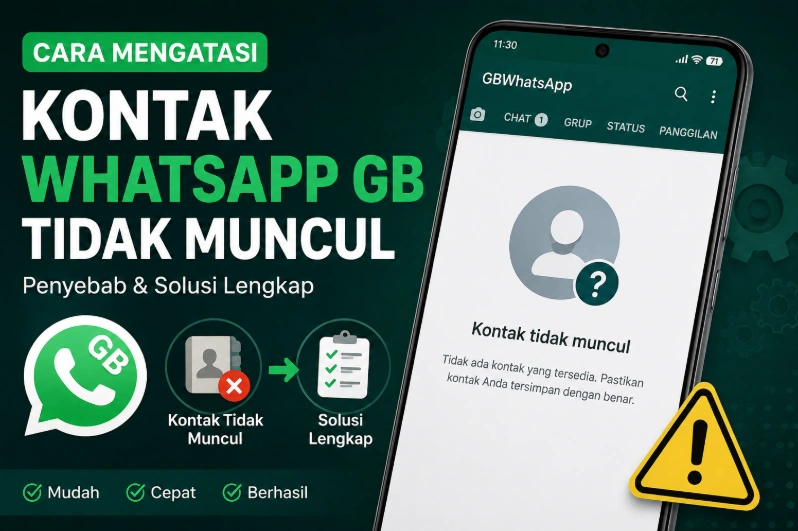
Kontak merupakan bagian penting dari aplikasi WhatsApp karena digunakan untuk menemukan teman, keluarga, atau orang lain yang menggunakan layanan tersebut. Namun, pengguna WhatsApp GB terkadang menemukan masalah ketika daftar kontak tidak muncul.
Misalnya, kontak di HP sudah tersimpan tetapi tidak terlihat di WhatsApp GB. Ada juga kondisi ketika hanya beberapa kontak yang muncul, sementara kontak baru tidak terdeteksi. Dalam beberapa kasus, aplikasi bahkan menampilkan daftar kontak yang kosong.
Masalah ini bisa terjadi karena izin kontak belum diberikan, sinkronisasi belum berjalan, cache aplikasi bermasalah, atau nomor kontak tidak disimpan dengan format yang benar.
Berikut beberapa cara yang bisa dicoba untuk mengatasi kontak WhatsApp GB tidak muncul.
1. Periksa Izin Kontak
Hal pertama yang perlu diperiksa adalah izin akses kontak.
Android memungkinkan pengguna mengatur aplikasi mana yang boleh mengakses daftar kontak. Jika izin tersebut ditolak, WhatsApp GB mungkin tidak dapat membaca kontak yang tersimpan di HP.
Buka:
Settings > Apps > GB WhatsApp > Permissions > Contacts
Pastikan izin Contacts diaktifkan.
Setelah itu, tutup WhatsApp GB dan buka kembali aplikasinya. Periksa apakah daftar kontak sudah muncul.
2. Refresh Daftar Kontak
Jika izin kontak sudah aktif tetapi daftar kontak belum muncul, coba lakukan refresh.
Buka halaman kontak di WhatsApp GB dan cari opsi untuk memperbarui atau menyegarkan daftar kontak. Pada beberapa versi, opsi ini dapat ditemukan melalui menu tambahan di halaman kontak.
Setelah refresh selesai, tunggu beberapa detik agar aplikasi membaca ulang daftar kontak di perangkat.
3. Periksa Apakah Kontak Tersimpan di HP
Pastikan nomor yang ingin kamu cari memang sudah tersimpan di aplikasi Contacts perangkat.
Buka aplikasi kontak di HP dan cari nomor tersebut. Jika tidak ditemukan, simpan nomor terlebih dahulu.
Setelah menyimpan kontak baru, buka kembali WhatsApp GB dan lakukan refresh.
Cara ini cukup penting karena WhatsApp GB tetap membutuhkan akses ke daftar kontak perangkat untuk menampilkan informasi kontak.
4. Periksa Format Nomor Telepon
Format nomor telepon yang salah juga dapat menyebabkan kontak tidak dikenali dengan benar.
Untuk nomor Indonesia, misalnya, sebaiknya gunakan format internasional dengan kode negara +62 daripada hanya menggunakan awalan 08.
Contoh:
Format lokal:081234567890
Format internasional:+6281234567890
Setelah mengubah nomor ke format yang benar, simpan kembali kontak dan refresh daftar kontak di WhatsApp GB.
5. Aktifkan Sinkronisasi Kontak
Sinkronisasi akun juga dapat memengaruhi daftar kontak pada perangkat.
Buka pengaturan akun atau Google di HP dan pastikan sinkronisasi kontak aktif. Setelah sinkronisasi selesai, buka kembali aplikasi WhatsApp GB.
Jika kamu menggunakan beberapa akun Google di perangkat, pastikan kontak yang dicari memang tersimpan pada akun yang sedang digunakan atau tersedia di perangkat.
6. Bersihkan Cache WhatsApp GB
Cache yang rusak dapat membuat aplikasi menampilkan informasi lama atau tidak memperbarui daftar kontak.
Untuk membersihkan cache, biasanya kamu dapat membuka:
Settings > Apps > GB WhatsApp > Storage > Clear Cache
Pilih Clear Cache untuk menghapus data sementara.
Hindari memilih Clear Data jika kamu belum melakukan backup, karena tindakan tersebut dapat menghapus data aplikasi dan membuat kamu perlu melakukan pengaturan ulang.
7. Restart WhatsApp GB
Setelah mengubah izin atau sinkronisasi kontak, sebaiknya restart aplikasi.
Tutup WhatsApp GB sepenuhnya dari daftar aplikasi terbaru. Kemudian buka kembali aplikasi dan periksa daftar kontak.
Cara sederhana ini dapat membantu aplikasi memuat ulang data kontak.
8. Restart Perangkat
Jika daftar kontak masih kosong, coba restart HP.
Restart dapat menyegarkan sistem Android dan proses sinkronisasi yang sedang berjalan di latar belakang.
Setelah perangkat hidup kembali, tunggu beberapa saat agar semua layanan selesai dimuat sebelum membuka WhatsApp GB.
9. Periksa Apakah Kontak Menggunakan WhatsApp
Jika hanya satu atau beberapa kontak yang tidak muncul, ada kemungkinan nomor tersebut tidak menggunakan WhatsApp atau nomor yang disimpan berbeda dengan nomor yang digunakan untuk akun WhatsApp.
Coba periksa kembali nomor tersebut dan pastikan tidak ada kesalahan saat menyimpannya.
Jika kontak tersebut memang tidak memiliki akun WhatsApp, tentu kontak tersebut tidak akan muncul sebagai pengguna WhatsApp yang dapat dihubungi.
10. Perbarui WhatsApp GB
Versi aplikasi yang lama dapat mengalami bug atau masalah kompatibilitas. Jika masalah kontak muncul setelah beberapa waktu menggunakan aplikasi, periksa apakah tersedia versi terbaru.
Sebelum melakukan update, backup chat dan file penting terlebih dahulu.
Karena WhatsApp GB merupakan aplikasi pihak ketiga yang telah dimodifikasi, pembaruan tidak selalu mengikuti jadwal aplikasi WhatsApp resmi. Pastikan file APK berasal dari sumber yang kamu percaya dan periksa file sebelum menginstalnya.
11. Periksa Ruang Penyimpanan
Meskipun masalah kontak biasanya bukan disebabkan oleh penyimpanan, perangkat yang hampir penuh dapat menyebabkan berbagai aplikasi bekerja tidak normal.
Buka:
Settings > Storage
Jika ruang penyimpanan hampir habis, hapus file yang tidak diperlukan, seperti video besar, file download lama, atau cache aplikasi lain.
Kemudian restart WhatsApp GB dan coba refresh kontak kembali.
12. Cek Pengaturan Baterai
Beberapa perangkat Android memiliki sistem penghemat baterai yang membatasi aktivitas aplikasi di latar belakang.
Jika sinkronisasi kontak atau proses aplikasi dibatasi, WhatsApp GB mungkin tidak langsung memperbarui informasi.
Coba periksa pengaturan baterai untuk WhatsApp GB dan pastikan aplikasi tidak terlalu dibatasi oleh sistem. Nama pengaturan dapat berbeda tergantung merek HP dan versi Android.
Jika Kontak Tetap Tidak Muncul
Jika semua cara di atas sudah dilakukan tetapi kontak masih tidak muncul, masalah mungkin berasal dari versi WhatsApp GB yang digunakan atau masalah kompatibilitas dengan perangkat.
Kamu dapat mencoba melakukan backup terlebih dahulu, kemudian mempertimbangkan pemasangan ulang aplikasi. Jangan langsung menghapus aplikasi sebelum memastikan chat dan media penting sudah dicadangkan.
Untuk penggunaan sehari-hari, aplikasi WhatsApp resmi tetap menjadi pilihan yang lebih aman karena mendapatkan dukungan dan pembaruan langsung dari pengembang resminya.
Kesimpulan
Masalah kontak WhatsApp GB tidak muncul biasanya dapat diperbaiki dengan beberapa langkah sederhana. Mulailah dengan memeriksa izin kontak, daftar kontak HP, format nomor, sinkronisasi, dan cache aplikasi.
Jika belum berhasil, lakukan restart aplikasi dan perangkat, periksa pengaturan baterai, serta pastikan versi WhatsApp GB yang digunakan masih kompatibel.
Sebelum melakukan update, reinstall, atau perubahan besar lainnya, selalu backup chat dan media penting terlebih dahulu. Hal ini dapat membantu mengurangi risiko kehilangan data jika terjadi masalah selama proses perbaikan.